

Windows安装WSL
WSL 是 Windows Subsystem for Linux 的缩写,它让你能在 Windows 上直接运行 Linux 环境,而不需要传统的虚拟机或双系统。
简单来说:
WSL 1:通过翻译层让 Linux 系统调用在 Windows 内核上运行,启动快,但性能在文件 I/O 等场景可能受限。
WSL 2:在轻量级虚拟机中运行真实的 Linux 内核,性能更接近原生 Linux,支持 Docker 等需要完整内核功能的工具。
常用命令
# 安装 WSL(管理员 PowerShell)
wsl --install

# 查看已安装的 Linux 发行版
wsl -l -v

# 切换 WSL 版本(如 Ubuntu 到 WSL 2)
wsl --set-version Ubuntu 2

# 启动默认发行版
wsl

# 从 Linux 中退出
exit
1、前置条件
Windows 10(版本 2004 及以上)和 Windows 11
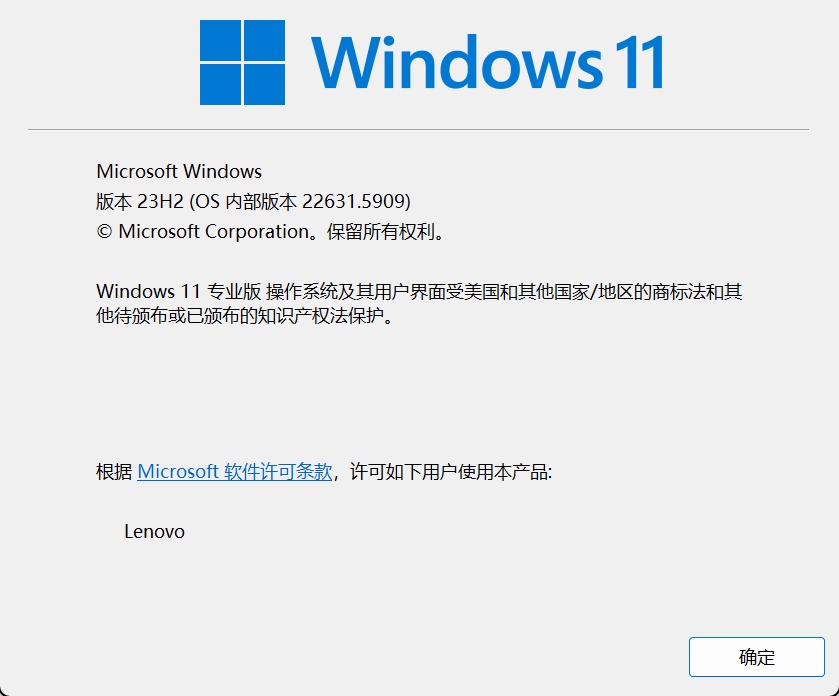
1、win+r输入winver查看操作系统信息
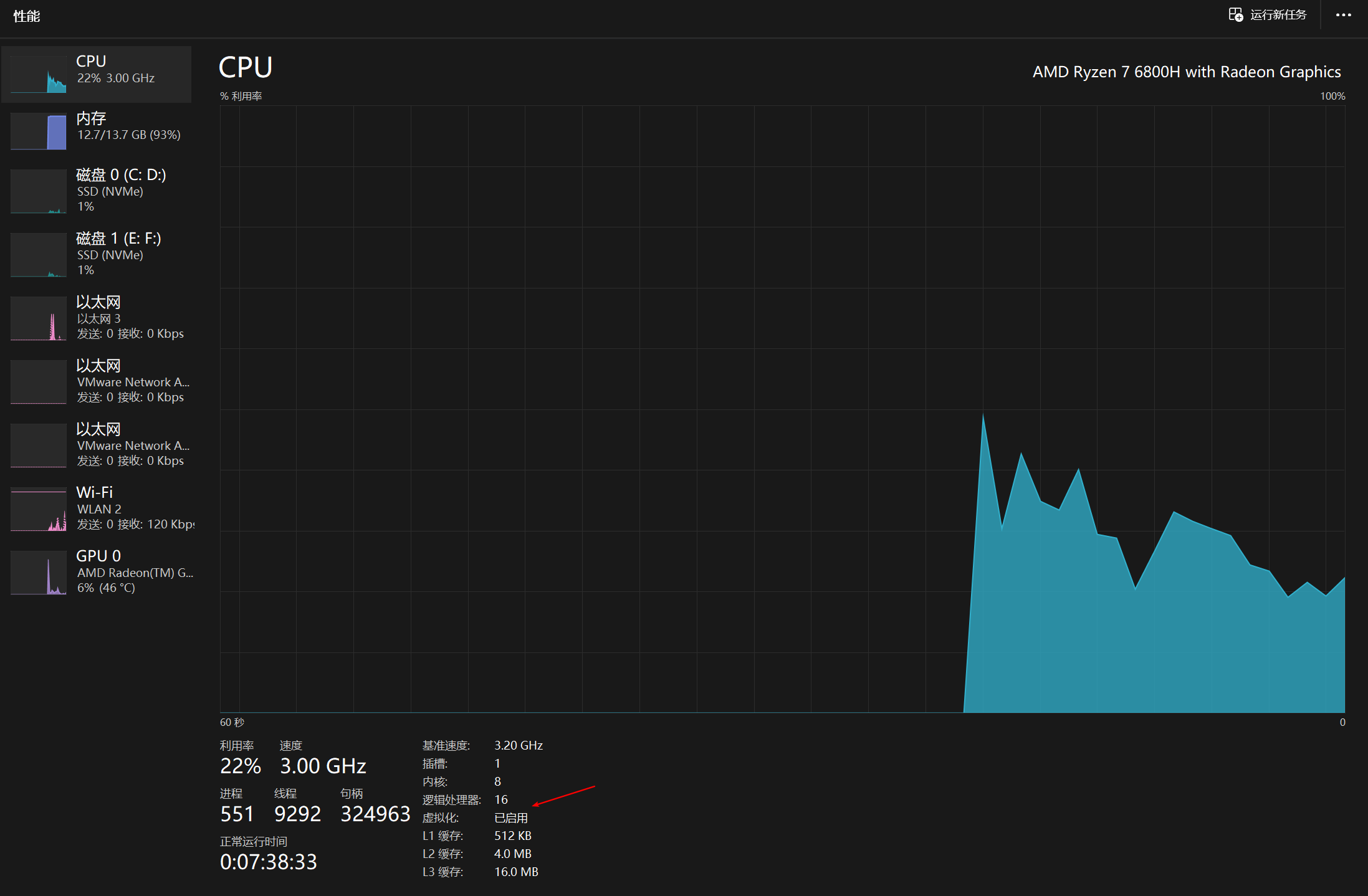
2、CPU是否开启虚拟化也就是(Hyper-V)
任务管理器-->性能(虚拟化需显示已启用)
开启虚拟化
方法一:
通过执行cmd或者powershell命令
# 开启【虚拟机平台】
dism.exe /online /enable-feature /featurename:VirtualMachinePlatform /all /norestart

# 开启【适用于Linux的Windows子系统】
dism.exe /online /enable-feature /featurename:Microsoft-Windows-Subsystem-Linux /all /norestart
方法二:
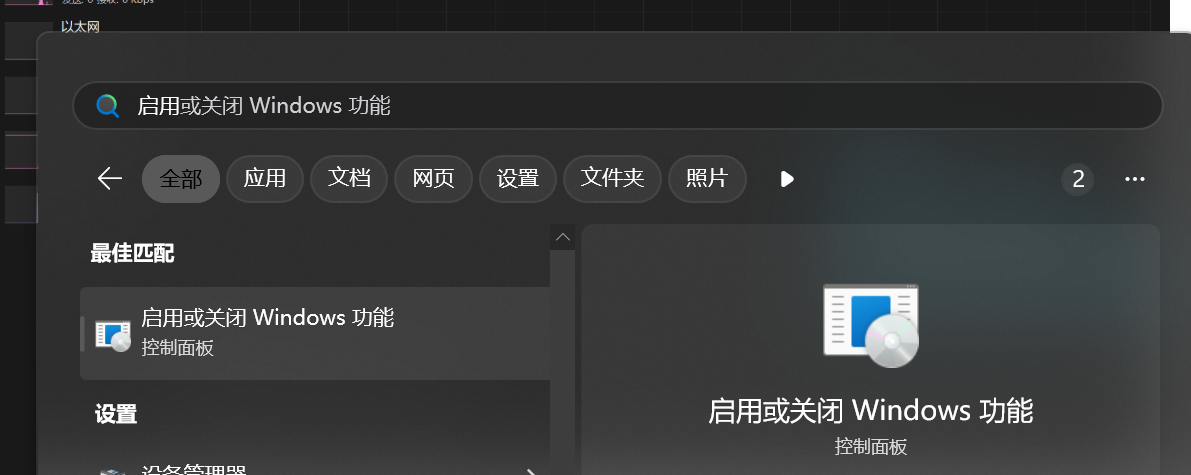
都是为了打开“启用或关闭windows功能”
1、直接搜
2、win+r输control
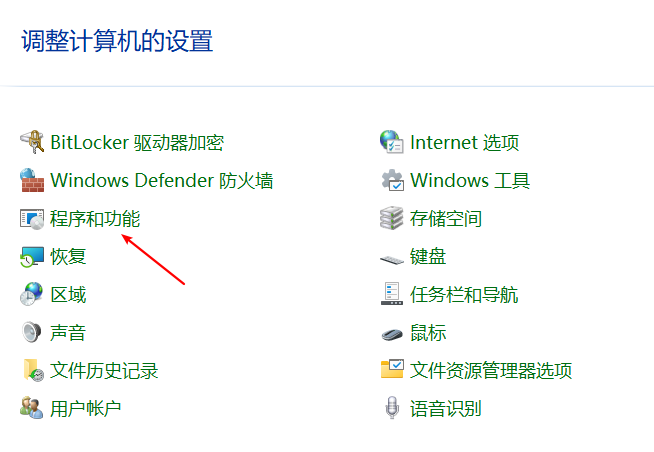
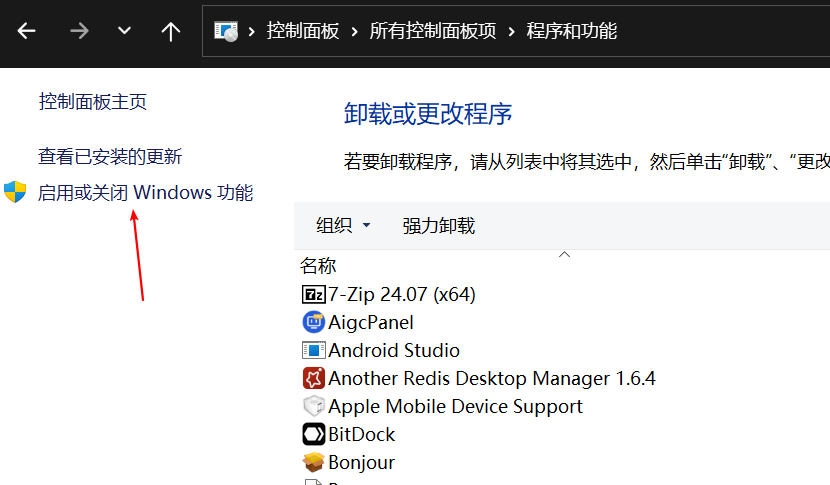
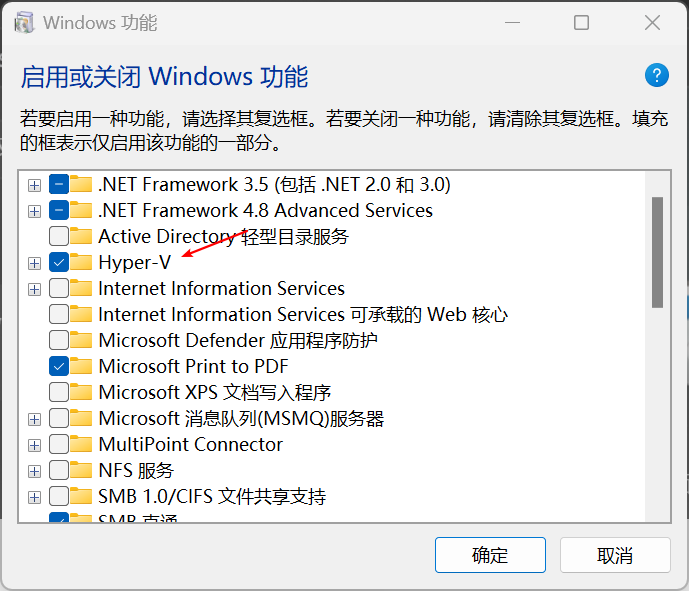
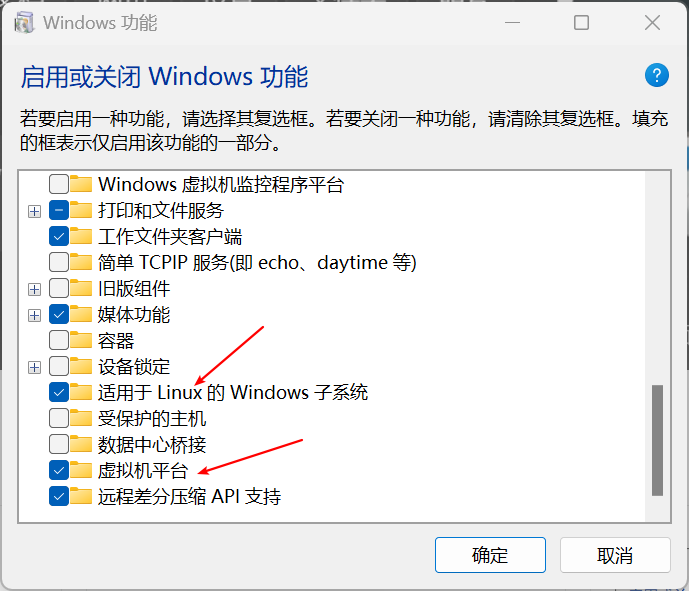
以此勾选,只能windows可能需要重启,等待重启即可
安装linux虚拟机
列出可用发行版
wsl -l -o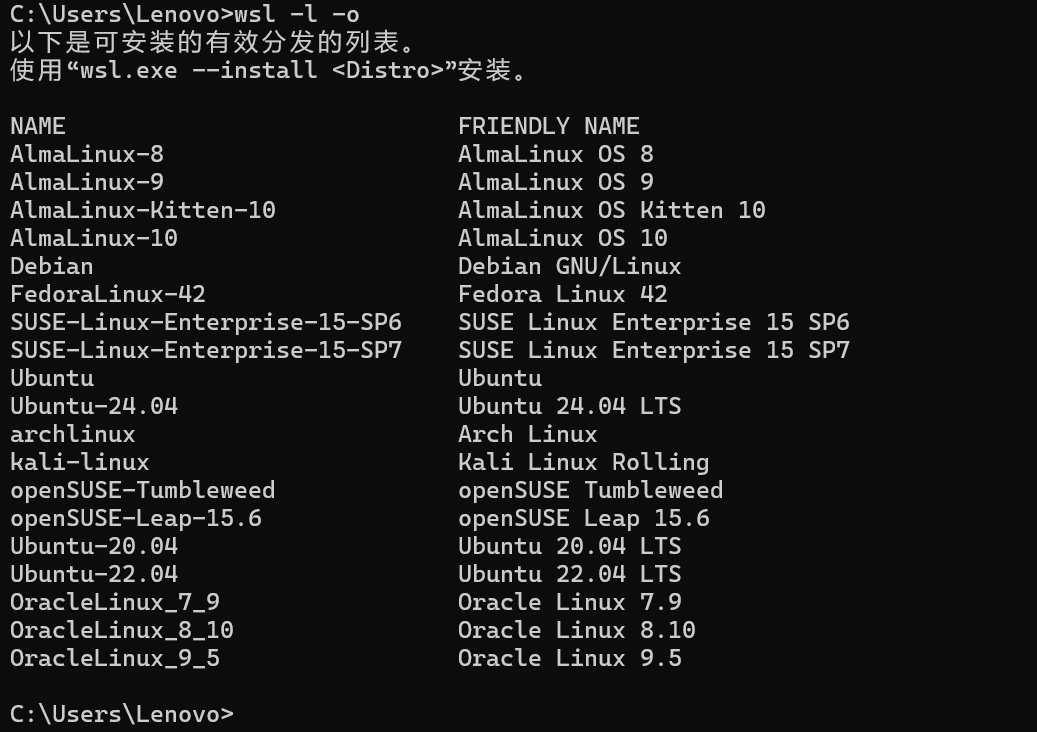
此处可能需要点魔法,不然......

安装
1、使用命令
#安装 Ubuntu 24.04 LTS
wsl --install -d Ubuntu-24.04
2、Microsoft Store安装
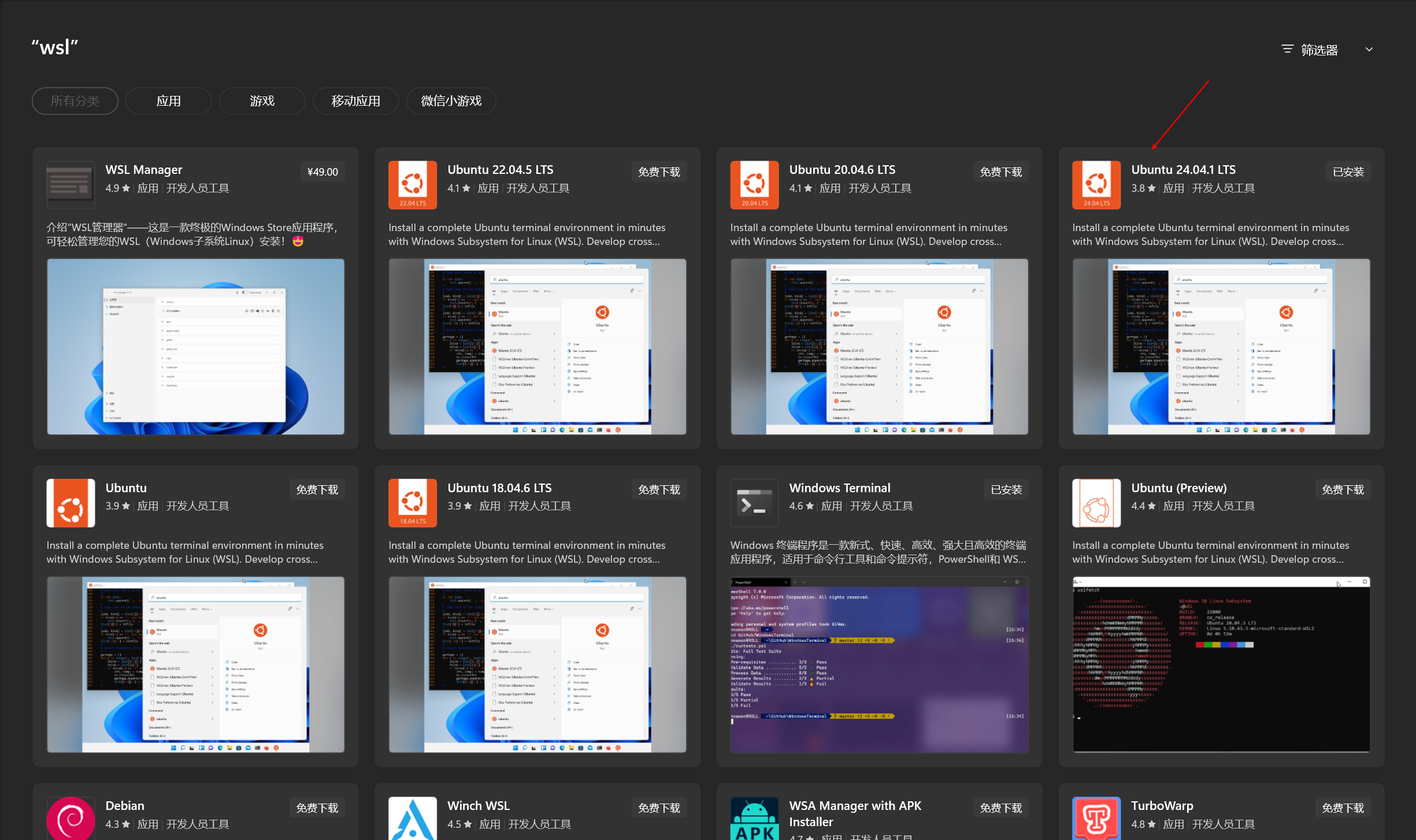
但我要告诉你以上两种方法,能慢到你怀疑人生
只是提一提
快速下载安装方法:
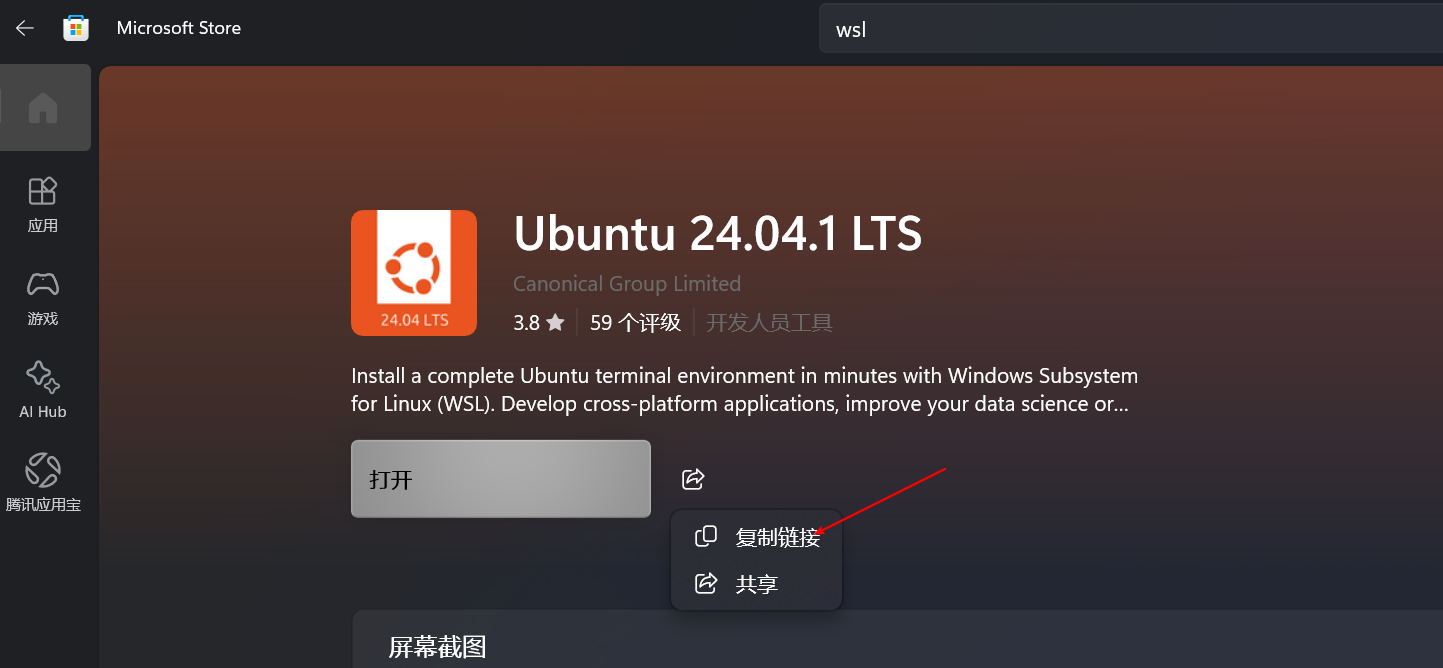
首先在Microsoft Store应用中找到wsl,这里以Ubuntu24.04.1为例:
点进去,有个分享按钮,复制链接
然后打开这个神秘链接,将刚才复制的url粘贴后下.appxbundle 文件
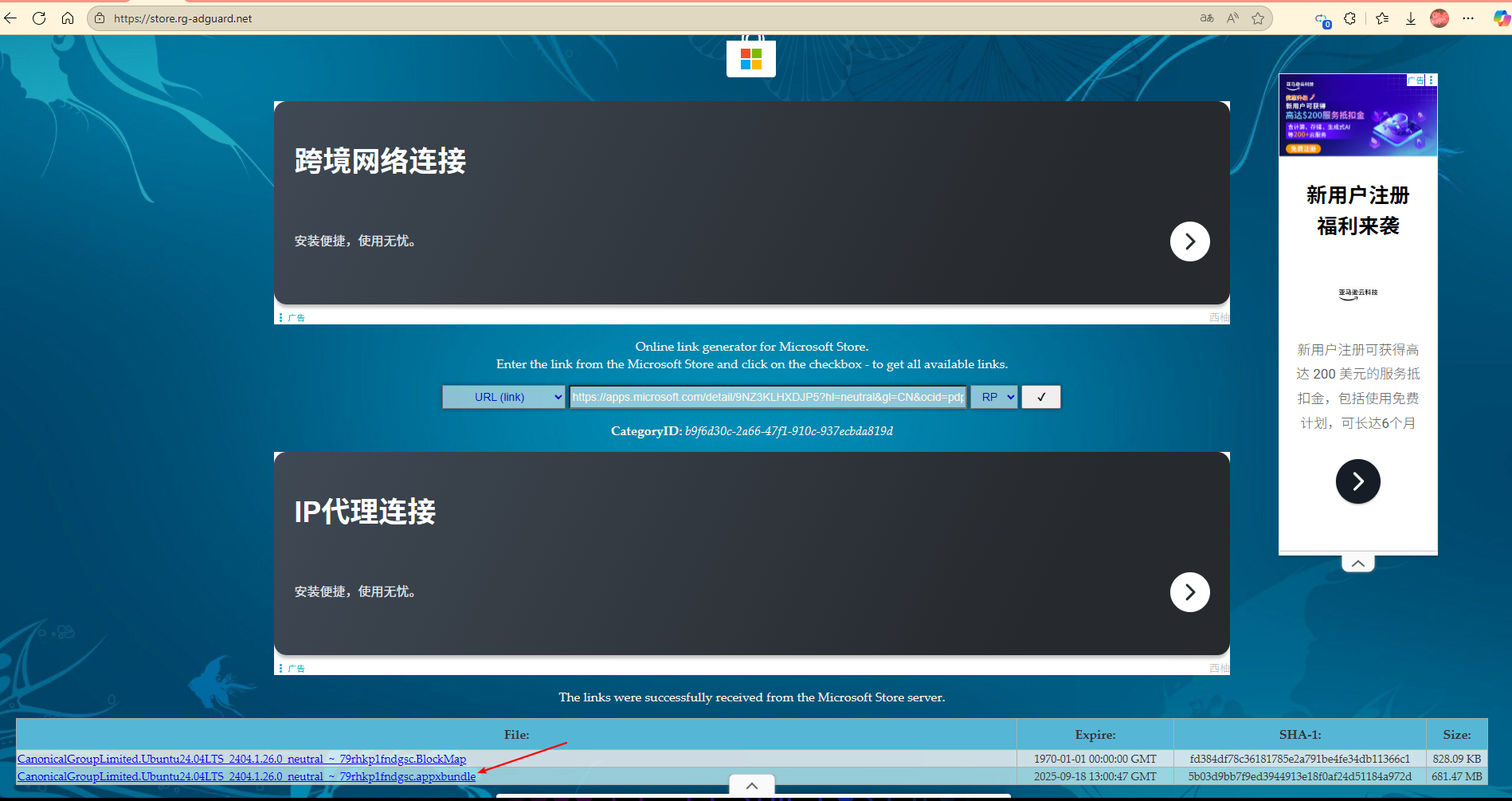
附下载链接:CanonicalGroupLimited.Ubuntu24.04LTS_2404.1.26.0_neutral_~_79rhkp1fndgsc.appxbundle
下载下来如下,然后双击安装

这里我已安装
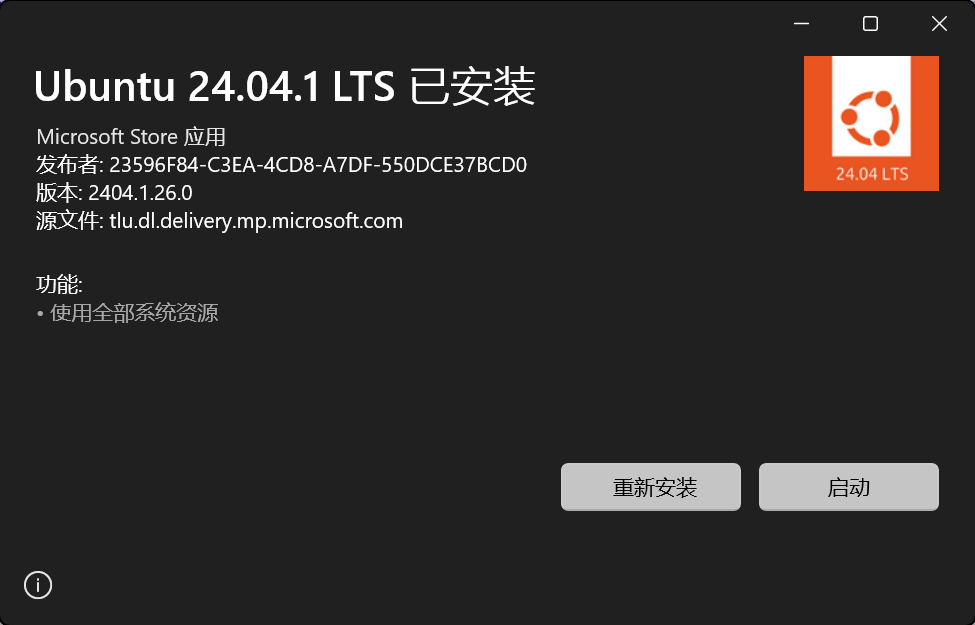
安装过可能会报错,如下
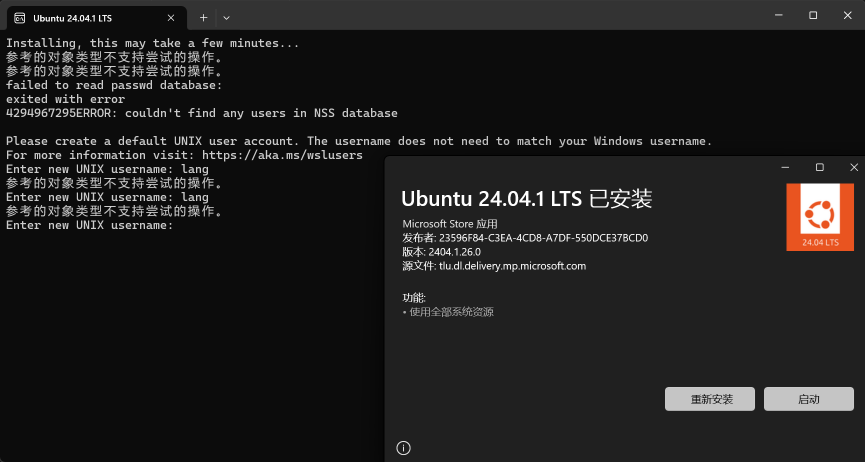
解决方法:
1、管理员身份运行CMD
bcdedit /set hypervisorlaunchtype auto2、【推荐】
使用注册表方式。复制如下代码,新建文件xxx.reg(文件名可任意取,需以.reg结尾),双击执行
Windows Registry Editor Version 5.00

[HKEY_LOCAL_MACHINE\SYSTEM\CurrentControlSet\Services\WinSock2\Parameters\AppId_Catalog\0408F7A3]
"AppFullPath"="C:\\Windows\\System32\\wsl.exe"
"PermittedLspCategories"=dword:80000000
再次双击运行安装,便可成功(如果失败,自行百度解决)
验证安装
wsl -l -v
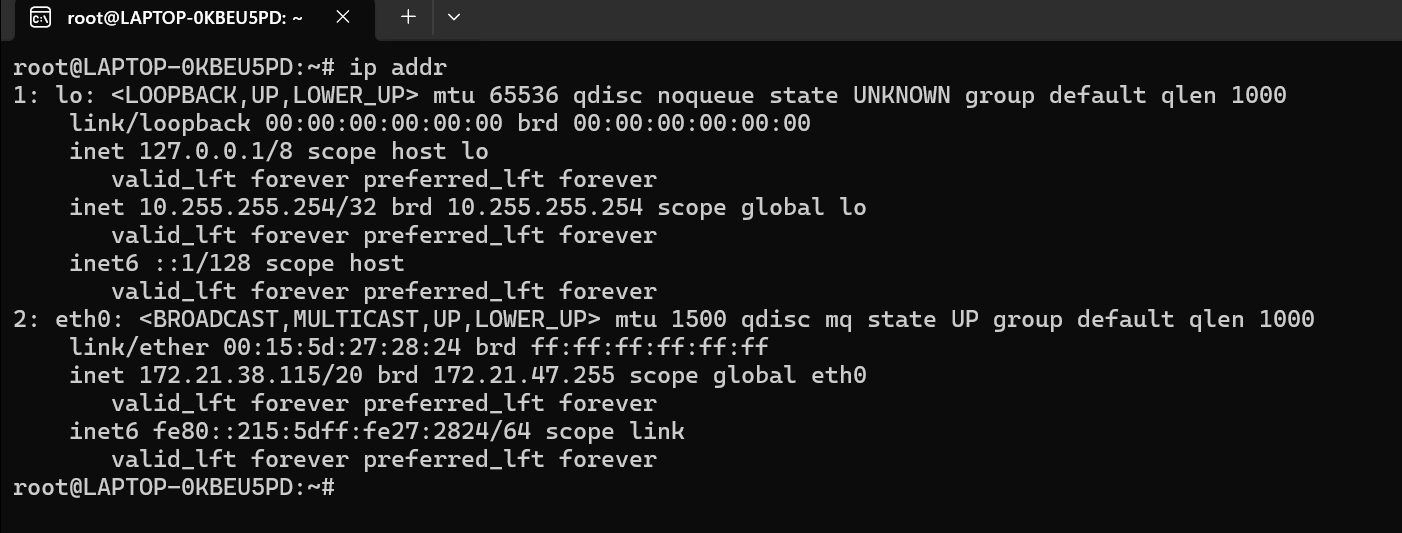
设置默认 WSL 版本为 WSL2
wsl --set-default-version 2常用命令
wsl 进入默认 Linux 子系统
wsl -l -v 查看所有子系统和状态
wsl --set-version <名称> 2 指定子系统版本为 WSL2
wsl --set-default <名称> 设置默认子系统
wsl --unregister <名称> 注销并删除子系统虚拟机有了,那岂不是还可以安装DockerDesktop 👁️:
这里我安装成功后遇到个问题就是需要更新wsl。我们可以终端执行:sl --update ,但前面就说了这样会非常慢
所以我们去github下载个安装包,安装即可 。
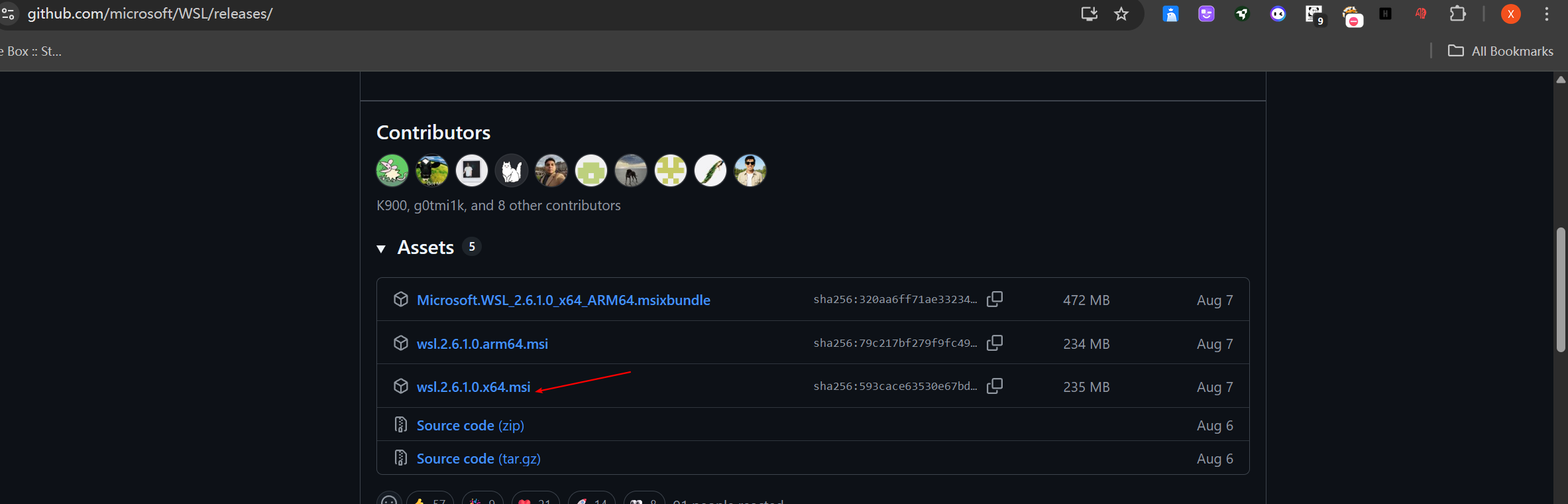
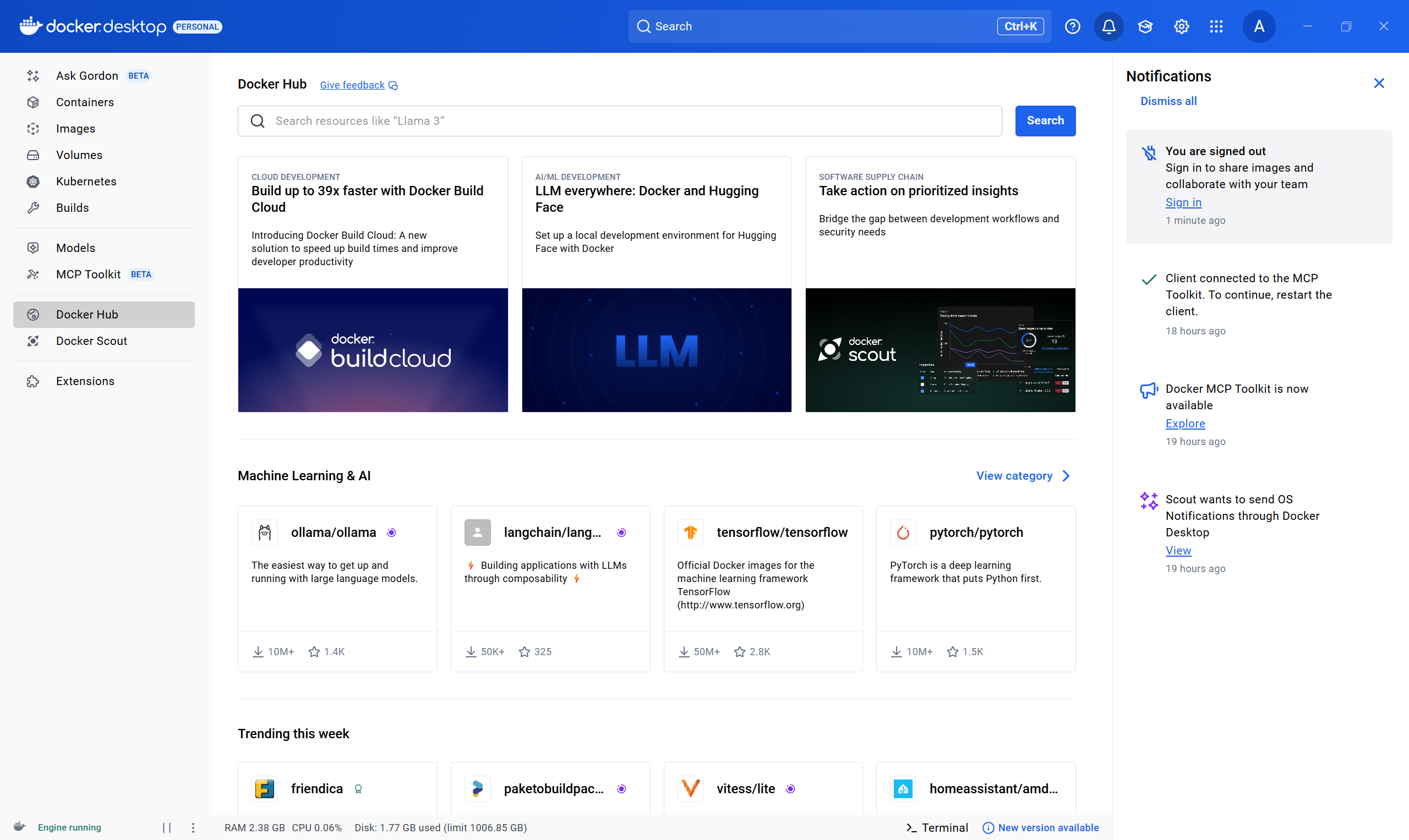
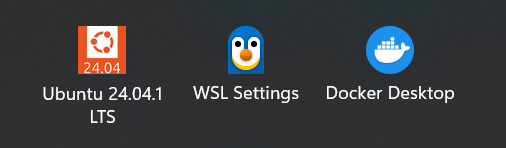
所有完成之后,会有以下三个图标
第一个就是我们的linux,点击之后就会进入linux终端
第二个是WSL的设置界面,我们可以进行一些配置设置
第三个docker客户端,方便操纵
WSL的好处
在 Windows 上使用 Linux 工具链(Git、vim、gcc、Python、Node.js 等)
直接运行 Docker、Kubernetes
避免跨系统文件格式和路径问题
踩坑
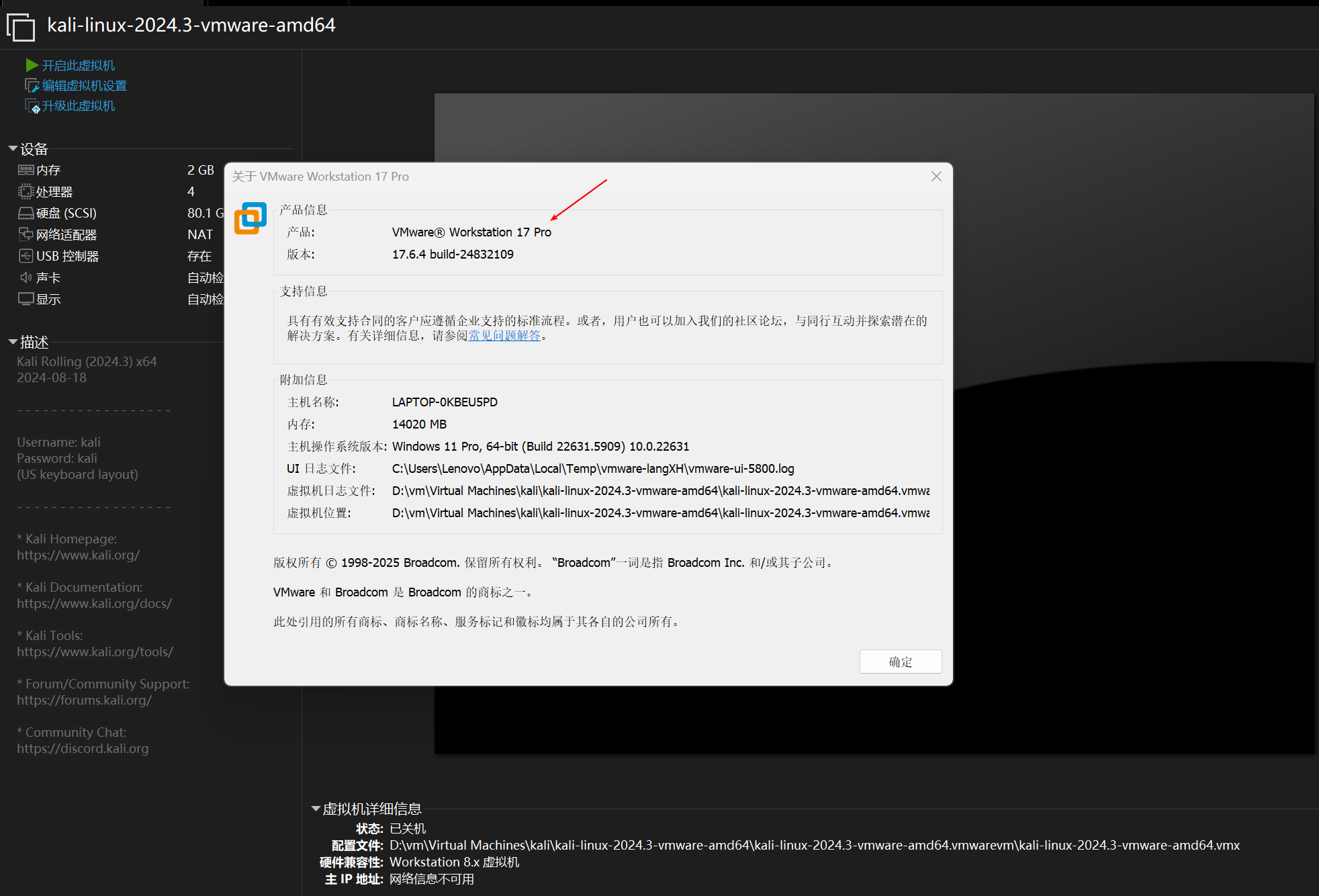
开启 WSL后无法使用 VMware解决方案
我的选择是直接将VMware更新到最新稳定版

.gif)