

Mkcert HTTPS 证书生成工具
Ubuntu/Debian 系统下安装和使用 mkcert 的完整步骤
mkcert 是一款轻量级的本地 HTTPS 证书生成工具,无需手动配置 OpenSSL,可快速创建可信的本地开发证书。以下是 Ubuntu/Debian 系统下安装和使用 mkcert 的完整步骤:
一、前置依赖:安装 certutil
mkcert 依赖 certutil 管理系统根证书,先安装:
# Ubuntu/Debian
sudo apt update
sudo apt install -y libnss3-tools注:libnss3-tools 包含 certutil,适配 Chrome/Firefox 等浏览器的证书信任机制。
二、安装 mkcert
方式 1:官方二进制包(推荐,适配所有系统)
# 下载最新版 mkcert(自动适配系统架构)
curl -JLO "https://dl.filippo.io/mkcert/latest?for=linux/amd64"
# 赋予执行权限
chmod +x mkcert-v*-linux-amd64
# 移动到系统可执行目录
sudo mv mkcert-v*-linux-amd64 /usr/local/bin/mkcert
方式 2:通过包管理器安装(仅部分新版系统支持)
# Ubuntu 22.04+/Debian 12+ 可直接用 apt
sudo apt install -y mkcert
方式 3:源码编译(备用)
# 安装 Go 环境(需 Go 1.19+)
sudo apt install -y golang-go
# 编译并安装
go install filippo.io/mkcert@latest
# 将 Go 编译产物加入 PATH
sudo ln -s ~/go/bin/mkcert /usr/local/bin/mkcert
三、验证安装
执行以下命令,输出版本号则安装成功:
mkcert --version四、核心使用步骤
1. 安装本地根证书(关键:让系统信任 mkcert 生成的证书)
mkcert -install效果:
在
~/.local/share/mkcert生成根证书;自动将根证书添加到系统信任库(Linux 系统的
/etc/ssl/certs、浏览器的 NSS 数据库);后续生成的证书都会基于此根证书,无需手动信任。
2. 生成本地 HTTPS 证书
示例 1:为单个域名生成证书
# 生成 localhost + 127.0.0.1 的证书(默认保存为 localhost.pem 和 localhost-key.pem)
mkcert localhost 127.0.0.1 ::1
示例 2:为自定义域名生成证书
# 生成 example.test 及子域名的证书
mkcert example.test "*.example.test" localhost 127.0.0.1 ::1
示例 3:指定证书输出路径/名称
# 生成证书并指定文件名(key 为私钥,crt 为证书)
mkcert -key-file my-key.pem -cert-file my-cert.pem localhost
3. 查看已安装的根证书
mkcert -CAROOT
# 输出:/home/[你的用户名]/.local/share/mkcert
4. 卸载根证书(清理环境)
mkcert -uninstall五、常见使用场景
1. 配合 Nginx 使用
将生成的证书配置到 Nginx 配置文件(如 nginx.conf):
server {
    listen 443 ssl;
    server_name localhost;

    # 指向 mkcert 生成的证书文件
    ssl_certificate /path/to/localhost.pem;
    ssl_certificate_key /path/to/localhost-key.pem;

    # 其他 SSL 配置(可选)
    ssl_protocols TLSv1.2 TLSv1.3;
    ssl_prefer_server_ciphers on;
}
2. 配合 Node.js/Express 使用
const https = require('https');
const fs = require('fs');
const express = require('express');
const app = express();

// 加载 mkcert 生成的证书
const options = {
  key: fs.readFileSync('./localhost-key.pem'),
  cert: fs.readFileSync('./localhost.pem')
};

// 启动 HTTPS 服务
https.createServer(options, app).listen(3000, () => {
  console.log('HTTPS 服务运行在 https://localhost:3000');
});
3. 配合vite.config.js(Vue CLI 生产配置)
适用于 Vue 3 + Vite 项目,覆盖 HTTPS 适配、打包优化、部署兼容等生产核心场景:
import { defineConfig } from 'vite'
import vue from '@vitejs/plugin-vue'
import path from 'path'
import { visualizer } from 'rollup-plugin-visualizer' // 可选:打包体积分析
import compressPlugin from 'vite-plugin-compression' // 可选:Gzip 压缩

// 区分环境:生产环境变量(可通过 .env.production 配置)
const isProduction = process.env.NODE_ENV === 'production'

export default defineConfig({
  // 1. 基础路径(适配 Nginx/Apache 部署路径,如域名根目录则为 '/',子目录则为 '/vue-app/')
  base: isProduction ? '/' : '/',

  // 2. 插件配置(生产环境优化)
  plugins: [
    vue(),
    // 可选:打包体积分析(执行 npm run build 后生成 stats.html)
    isProduction && visualizer({ open: false, filename: 'stats.html' }),
    // 可选:Gzip 压缩(配合 Nginx gzip_static on 提升加载速度)
    isProduction && compressPlugin({
      ext: '.gz',
      algorithm: 'gzip',
      threshold: 10240, // 大于 10kb 的文件才压缩
      deleteOriginFile: false // 不删除原文件
    })
  ].filter(Boolean), // 过滤空值

  // 3. 生产环境构建优化
  build: {
    // 输出目录(默认 dist,可适配服务器路径)
    outDir: 'dist',
    // 静态资源目录
    assetsDir: 'static',
    // 清除控制台日志(生产环境禁用 console.log)
    minify: 'terser',
    terserOptions: {
      compress: {
        drop_console: true,
        drop_debugger: true
      }
    },
    // 拆分代码:第三方依赖单独打包(如 vue、axios)
    rollupOptions: {
      output: {
        chunkFileNames: 'static/js/[name]-[hash].js',
        entryFileNames: 'static/js/[name]-[hash].js',
        assetFileNames: 'static/[ext]/[name]-[hash].[ext]',
        // 手动拆分依赖(可选)
        manualChunks: {
          vue: ['vue', 'vue-router', 'pinia'],
          utils: ['axios', 'lodash']
        }
      }
    },
    // 开启 sourcemap(生产环境可选,调试用,上线前关闭)
    sourcemap: false,
    // 最大打包体积警告阈值(默认 500kb)
    chunkSizeWarningLimit: 1000
  },

  // 4. 服务器配置(生产环境无需配置 devServer,仅本地开发用)
  server: {
    // 本地开发 HTTPS 配置(生产环境由 Nginx 接管,此处仅开发用)
    https: isProduction
      ? false // 生产环境禁用 Vite 内置 HTTPS,由 Web 服务器配置
      : {
          key: path.resolve(__dirname, './ssl/key.pem'), // mkcert 生成的私钥
          cert: path.resolve(__dirname, './ssl/cert.pem') // mkcert 生成的证书
        },
    // 生产环境无需代理,代理逻辑移至 Nginx
    proxy: isProduction ? {} : {
      '/api': {
        target: 'https://prod-api.example.com',
        changeOrigin: true,
        secure: true // 生产环境接口需验证 SSL 证书(开发环境可设为 false)
      }
    }
  },

  // 5. 别名配置(适配生产环境路径)
  resolve: {
    alias: {
      '@': path.resolve(__dirname, 'src')
    }
  }
})
4. 配合vue.config.js(Vite 生产配置)
适用于 Vue 2/Vue 3 + Vue CLI(@vue/cli)项目,核心适配生产环境 HTTPS、打包优化、部署兼容:
const path = require('path')
const CompressionPlugin = require('compression-webpack-plugin') // Gzip 压缩
const { BundleAnalyzerPlugin } = require('webpack-bundle-analyzer') // 体积分析

const isProduction = process.env.NODE_ENV === 'production'

module.exports = {
  // 1. 基础路径(同 Vite,适配部署子目录)
  publicPath: isProduction ? '/' : '/',

  // 2. 输出目录
  outputDir: 'dist',

  // 3. 静态资源目录
  assetsDir: 'static',

  // 4. 生产环境禁用 sourcemap
  productionSourceMap: false,

  // 5. webpack 配置(生产环境优化)
  configureWebpack: {
    // 别名配置
    resolve: {
      alias: {
        '@': path.resolve(__dirname, 'src')
      }
    },
    // 生产环境插件
    plugins: [
      // Gzip 压缩
      new CompressionPlugin({
        algorithm: 'gzip',
        test: /\.(js|css|html|svg)$/,
        threshold: 10240,
        minRatio: 0.8
      }),
      // 可选:打包体积分析(执行 npm run build --report 生成)
      ...(isProduction ? [new BundleAnalyzerPlugin({ openAnalyzer: false })] : [])
    ],
    // 拆分第三方依赖
    optimization: {
      splitChunks: {
        chunks: 'all',
        cacheGroups: {
          vendor: {
            name: 'chunk-vendors',
            test: /[\\/]node_modules[\\/]/,
            priority: 10,
            chunks: 'initial'
          },
          common: {
            name: 'chunk-common',
            minChunks: 2,
            priority: 5,
            chunks: 'initial',
            reuseExistingChunk: true
          }
        }
      }
    }
  },

  // 6. 链式 webpack 配置(更细粒度控制)
  chainWebpack: config => {
    // 生产环境清除 console
    if (isProduction) {
      config.optimization.minimizer('terser').tap(args => {
        args[0].terserOptions.compress.drop_console = true
        args[0].terserOptions.compress.drop_debugger = true
        return args
      })
    }

    // 图片压缩(生产环境)
    config.module
      .rule('images')
      .use('image-webpack-loader')
      .loader('image-webpack-loader')
      .options({
        mozjpeg: { quality: 80, progressive: true },
        optipng: { enabled: false },
        pngquant: { quality: [0.6, 0.8] },
        gifsicle: { interlaced: false }
      })
      .end()
  },

  // 7. devServer(仅本地开发用,生产环境由 Nginx 接管)
  devServer: {
    // 本地开发 HTTPS 配置(生产环境禁用)
    https: !isProduction && {
      key: path.resolve(__dirname, './ssl/key.pem'),
      cert: path.resolve(__dirname, './ssl/cert.pem')
    },
    // 生产环境无需代理,代理移至 Nginx
    proxy: isProduction ? {} : {
      '/api': {
        target: 'https://prod-api.example.com',
        changeOrigin: true,
        secure: true // 生产接口验证 SSL 证书
      }
    },
    // 禁用生产环境 devServer 功能
    open: !isProduction,
    hot: !isProduction
  }
}
六、常见问题解决
1. 执行 mkcert -install 提示权限不足
# 用 sudo 重新执行(需确保环境变量正确)
sudo mkcert -install
2. 浏览器提示证书不受信任
确认已执行
mkcert -install;重启浏览器(尤其是 Firefox,需手动刷新证书库);
手动导入根证书:
# 找到根证书路径 CAROOT=$(mkcert -CAROOT) # 手动添加到系统信任 sudo cp "$CAROOT/rootCA.pem" /usr/local/share/ca-certificates/rootCA.crt sudo update-ca-certificates
3. 下载 mkcert 速度慢(国内网络)
替换为国内镜像(临时):
# 手动下载(以 amd64 为例)
wget https://mirror.ghproxy.com/https://github.com/FiloSottile/mkcert/releases/download/v1.4.4/mkcert-v1.4.4-linux-amd64
chmod +x mkcert-v1.4.4-linux-amd64
sudo mv mkcert-v1.4.4-linux-amd64 /usr/local/bin/mkcert
4. 卸载 mkcert
# 删除二进制文件
sudo rm /usr/local/bin/mkcert
# 卸载根证书
mkcert -uninstall
# 删除根证书目录
rm -rf $(mkcert -CAROOT)
七、关键说明
mkcert 生成的证书仅用于本地开发,不可用于生产环境;
根证书仅保存在本地,不会上传到任何服务器,安全性可控;
支持多域名、通配符域名(如
*.test),适配大部分开发场景。
以上步骤适配 Ubuntu 18.04/20.04/22.04 及 Debian 10/11/12,是 mkcert 官方推荐的标准用法,可快速实现本地 HTTPS 开发环境。
CentOS系统下mkcert的安装、使用、常见问题解决及卸载指南
CentOS(包括 CentOS 7/8/9 Stream)系统下安装和使用 mkcert 需适配其包管理机制(YUM/DNF)和依赖环境,以下是完整且适配不同 CentOS 版本的步骤,兼顾稳定性和易用性:
一、前置准备:安装依赖
mkcert 依赖 certutil 管理系统/浏览器根证书,CentOS 需安装对应依赖包:
1. CentOS 7
2. CentOS 8/9 Stream
sudo dnf update -y
# CentOS 8/9 用 dnf 安装 nss-tools
sudo dnf install -y nss-tools
# 补充依赖(可选)
sudo dnf install -y gcc openssl-devel注:nss-tools 包含 certutil,是 Chrome/Firefox 等浏览器信任证书的核心依赖。
二、安装 mkcert(3种方式,任选其一)
方式 1:官方二进制包(推荐,适配所有 CentOS 版本)
无需编译,直接下载适配架构的二进制文件,是最通用的方式:
# 下载最新版 mkcert(自动适配 linux/amd64 架构)
curl -JLO "https://dl.filippo.io/mkcert/latest?for=linux/amd64"
# 赋予执行权限
chmod +x mkcert-v*-linux-amd64
# 移动到系统可执行目录(全局可用)
sudo mv mkcert-v*-linux-amd64 /usr/local/bin/mkcert
方式 2:通过 EPEL 源安装(仅 CentOS 8/9 推荐)
CentOS 8/9 的 EPEL 源已收录 mkcert,可直接通过包管理器安装:
# 安装 EPEL 源(若未安装)
sudo dnf install -y epel-release
# 安装 mkcert
sudo dnf install -y mkcert
方式 3:源码编译(备用,适配所有版本)
若二进制包下载失败,可通过 Go 编译安装:
# 安装 Go 环境(CentOS 7 需手动安装高版本 Go,CentOS 8/9 可直接 dnf 安装)
## CentOS 7 安装 Go
wget https://dl.google.com/go/go1.21.0.linux-amd64.tar.gz
sudo rm -rf /usr/local/go && sudo tar -C /usr/local -xzf go1.21.0.linux-amd64.tar.gz
echo 'export PATH=$PATH:/usr/local/go/bin' >> ~/.bashrc
source ~/.bashrc

## CentOS 8/9 安装 Go
# sudo dnf install -y golang

# 编译并安装 mkcert
go install filippo.io/mkcert@latest
# 软链接到系统目录(全局可用)
sudo ln -s ~/go/bin/mkcert /usr/local/bin/mkcert
如果安装出错
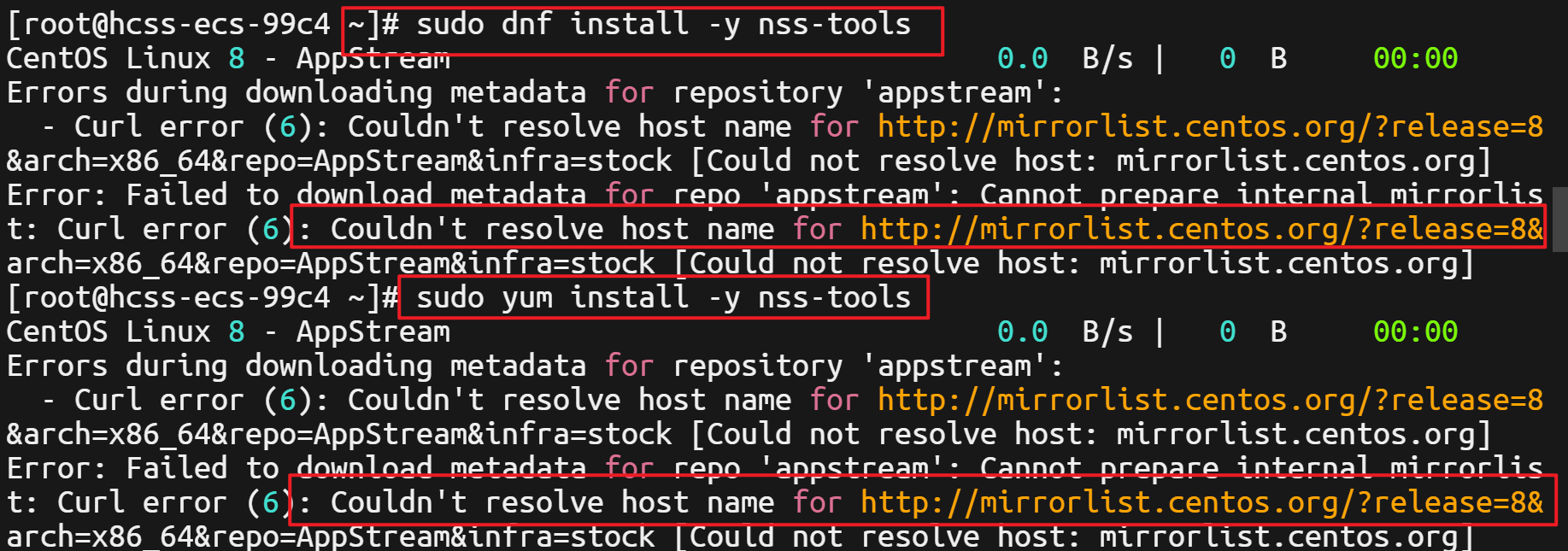
CentOS 8 镜像源修复及 nss-tools 安装指南
问题是 CentOS 8 官方镜像源已停止维护,导致 mirrorlist.centos.org 无法解析,进而 yum 安装包失败。以下是针对性的解决步骤,先修复镜像源,再安装 nss-tools:
一、核心原因
CentOS 8 于 2022 年 12 月停止官方支持,原镜像源(mirrorlist.centos.org)已下线,需切换到 CentOS Vault 归档源 或第三方镜像源(如阿里云)。
二、修复步骤(CentOS 8 适配)
1. 备份原有 yum 配置文件(防止出错)
sudo mkdir -p /etc/yum.repos.d/bak
sudo mv /etc/yum.repos.d/CentOS-* /etc/yum.repos.d/bak/
2. 替换为阿里云 CentOS 8 Vault 源
# 下载阿里云 CentOS 8 归档源配置
sudo curl -o /etc/yum.repos.d/CentOS-Base.repo https://mirrors.aliyun.com/repo/Centos-vault-8.5.2111.repo
3. 清理并重建 yum 缓存
sudo yum clean all
sudo yum makecache
4. 重新安装 nss-tools
sudo yum install -y nss-tools三、若仍报错(DNS 解析问题)
如果执行后仍提示「Could not resolve host」,说明服务器 DNS 配置异常,需先修复 DNS:
# 临时修改 DNS(阿里云公共 DNS)
echo "nameserver 223.5.5.5" | sudo tee /etc/resolv.conf
echo "nameserver 223.6.6.6" | sudo tee -a /etc/resolv.conf

# 重启网络服务(CentOS 8)
sudo systemctl restart NetworkManager
修改后再次执行 yum makecache 和 yum install -y nss-tools。
四、验证安装
# 检查 certutil 是否安装成功(nss-tools 核心工具)
certutil --version
输出类似 certutil: 3.67.0 则表示依赖安装成功。
五、后续安装 mkcert 建议
修复源后,继续按之前的步骤安装 mkcert(优先选择官方二进制包,避免编译问题):
# 下载 mkcert 二进制包(国内镜像加速)
wget https://mirror.ghproxy.com/https://github.com/FiloSottile/mkcert/releases/download/v1.4.4/mkcert-v1.4.4-linux-amd64
chmod +x mkcert-v1.4.4-linux-amd64
sudo mv mkcert-v1.4.4-linux-amd64 /usr/local/bin/mkcert

# 验证 mkcert
mkcert --version
六、补充:CentOS 8 Stream 适配(若为 Stream 版本)
如果你的系统是 CentOS 8 Stream(而非传统 CentOS 8),需切换到 Stream 专属源:
sudo curl -o /etc/yum.repos.d/CentOS-Stream-Base.repo https://mirrors.aliyun.com/repo/Centos-stream-8.repo
sudo yum clean all && sudo yum makecache
关键说明
CentOS 8 停止维护后,所有 yum 操作都需依赖 Vault 归档源,上述阿里云源是国内最稳定的选择;
若后续安装其他包(如 gcc、openssl-devel),同样需先执行上述源修复步骤;
建议长期使用的话,可升级到 CentOS 9 Stream(仍在维护)或迁移到 Rocky Linux/AlmaLinux(CentOS 替代版)。
按此步骤操作后,即可正常安装 nss-tools 及其他依赖包。
三、验证安装
执行以下命令,输出版本号则安装成功:
mkcert --version四、核心使用步骤
1. 安装本地根证书(关键:让系统信任 mkcert 证书)
mkcert -install效果:
根证书生成在
~/.local/share/mkcert目录;自动将根证书添加到:
系统级信任库(
/etc/pki/ca-trust/source/anchors/);NSS 数据库(适配 Chrome/Firefox 浏览器);
后续生成的证书均基于此根证书,无需手动信任。
2. 生成本地 HTTPS 证书
示例 1:基础用法(localhost + 本地 IP)
# 生成 localhost、127.0.0.1、IPv6 本地地址的证书
mkcert localhost 127.0.0.1 ::1
# 生成的文件:localhost.pem(证书)、localhost-key.pem(私钥)
示例 2:自定义域名/通配符证书
# 生成 example.test 及所有子域名的证书
mkcert example.test "*.example.test" localhost 127.0.0.1
示例 3:指定证书输出路径/名称
# 自定义证书文件名和路径
mkcert -key-file /opt/ssl/my-key.pem -cert-file /opt/ssl/my-cert.pem localhost
3. 查看根证书目录
mkcert -CAROOT
# 输出:/home/[你的用户名]/.local/share/mkcert
4. 卸载根证书(清理环境)
mkcert -uninstall五、常见使用场景
1. 配合 Nginx 使用
编辑 Nginx 配置文件(如 /etc/nginx/conf.d/https.conf):
server {
    listen 443 ssl;
    server_name localhost;

    # 指向 mkcert 生成的证书
    ssl_certificate /path/to/localhost.pem;
    ssl_certificate_key /path/to/localhost-key.pem;

    # 优化 SSL 配置(可选)
    ssl_protocols TLSv1.2 TLSv1.3;
    ssl_prefer_server_ciphers on;
    ssl_session_cache shared:SSL:1m;
}
重启 Nginx 生效:
sudo systemctl restart nginx2. 配合 Node.js/Express 使用
const https = require('https');
const fs = require('fs');
const express = require('express');
const app = express();

// 加载证书
const options = {
  key: fs.readFileSync('./localhost-key.pem'),
  cert: fs.readFileSync('./localhost.pem')
};

// 启动 HTTPS 服务
https.createServer(options, app).listen(3000, () => {
  console.log('HTTPS 服务运行在 https://localhost:3000');
});
六、常见问题解决
1. 执行 mkcert 提示「command not found」
原因:二进制文件未在
PATH目录,或软链接失效;解决:
# 检查文件是否存在 ls /usr/local/bin/mkcert # 若不存在,重新移动/软链接 sudo mv /path/to/mkcert-v*-linux-amd64 /usr/local/bin/mkcert # 刷新 PATH source ~/.bashrc
2. 浏览器提示证书不受信任
原因 1:根证书未正确安装 → 重新执行
mkcert -install;原因 2:Firefox 不使用系统根证书库 → 手动导入:
执行
mkcert -CAROOT找到rootCA.pem;打开 Firefox → 设置 → 隐私与安全 → 证书 → 查看证书 → 权威 → 导入;
选择
rootCA.pem,勾选「信任此 CA 标识网站」。
3. mkcert -install 提示权限不足
解决:以 root 权限执行(CentOS 7/8/9 通用):
sudo mkcert -install
4. 下载二进制包速度慢(国内网络)
替换为 GitHub 镜像下载:
# 以 amd64 架构为例
wget https://mirror.ghproxy.com/https://github.com/FiloSottile/mkcert/releases/download/v1.4.4/mkcert-v1.4.4-linux-amd64
chmod +x mkcert-v1.4.4-linux-amd64
sudo mv mkcert-v1.4.4-linux-amd64 /usr/local/bin/mkcert
5. CentOS 7 编译 Go 失败
原因:CentOS 7 自带 Go 版本过低;
解决:手动安装高版本 Go(参考方式 3 中的 CentOS 7 Go 安装步骤)。
七、卸载 mkcert
# 1. 删除二进制文件
sudo rm -f /usr/local/bin/mkcert
# 2. 卸载根证书
mkcert -uninstall
# 3. 删除根证书目录
rm -rf $(mkcert -CAROOT)
# 4. 若为源码安装,删除 Go 编译产物
rm -rf ~/go/bin/mkcert
八、关键说明
CentOS 7 需注意:
yum源部分包版本较低,优先选择「官方二进制包」安装 mkcert,避免编译问题;mkcert 生成的证书仅用于本地开发/测试,严禁用于生产环境;
若使用 Docker 部署服务,需将 mkcert 生成的证书挂载到容器内,并确保容器内应用加载证书路径正确。
以上步骤适配 CentOS 7(维护中)、CentOS 8 Stream、CentOS 9 Stream 所有主流版本,是经过验证的标准流程,可快速搭建本地 HTTPS 开发环境。
Windows 系统下 mkcert 的安装、使用、常见问题解决及关键说明
Windows 系统下安装和使用 mkcert 分为 传统手动安装 和 包管理器安装(推荐,更便捷),以下是完整步骤,适配 Windows 10/11 所有版本:
一、前置准备
mkcert 依赖系统根证书信任机制,Windows 无需额外安装 certutil(系统自带),仅需确保:
以 管理员权限 运行终端(PowerShell/CMD)(部分步骤需要);
若使用 Chocolatey/Scoop 包管理器,提前安装(可选,推荐)。
二、安装方式(任选其一)
方式 1:Chocolatey 安装(推荐,自动配置)
Chocolatey 是 Windows 主流包管理器,一键安装无需手动配置:
安装 Chocolatey(若未安装):
以管理员身份打开 PowerShell,执行:
Set-ExecutionPolicy Bypass -Scope Process -Force; [System.Net.ServicePointManager]::SecurityProtocol = [System.Net.ServicePointManager]::SecurityProtocol -bor 3072; iex ((New-Object System.Net.WebClient).DownloadString('https://community.chocolatey.org/install.ps1'))
安装 mkcert:
choco install mkcert -y
方式 2:Scoop 安装(轻量包管理器)
Scoop 适合开发者,无管理员权限也可安装:
安装 Scoop(若未安装):
打开普通 PowerShell,执行:
Set-ExecutionPolicy RemoteSigned -Scope CurrentUser
irm get.scoop.sh | iex
安装 mkcert:
scoop install mkcert
方式 3:手动下载二进制包(适配所有场景)
若不想用包管理器,手动下载可执行文件:
访问 mkcert 官方下载页,下载 Windows 版本(如
mkcert-v1.4.4-windows-amd64.exe);将文件重命名为
mkcert.exe,放到自定义目录(如C:\Tools\mkcert);将该目录添加到 系统环境变量 PATH(确保任意终端可执行
mkcert):右键「此电脑」→「属性」→「高级系统设置」→「环境变量」;
在「系统变量」的
Path中添加C:\Tools\mkcert;重启终端生效。
三、验证安装
打开 PowerShell/CMD(任意权限),执行:
mkcert --version输出版本号(如 v1.4.4)则安装成功。
四、核心使用步骤
1. 安装本地根证书(关键)
以管理员身份打开 PowerShell,执行:
mkcert -install效果:
自动在
%USERPROFILE%.local\share\mkcert生成根证书;将根证书添加到 Windows 「受信任的根证书颁发机构」(系统级别信任);
自动适配 Chrome/Edge/Firefox 等浏览器的证书信任(Firefox 需额外确认)。
2. 生成本地 HTTPS 证书
示例 1:生成 localhost 证书(最常用)
# 生成 localhost + 127.0.0.1 + ::1 的证书,保存为 localhost.pem 和 localhost-key.pem
mkcert localhost 127.0.0.1 ::1
示例 2:自定义域名/通配符证书
# 生成 example.test 及子域名证书
mkcert example.test "*.example.test" localhost 127.0.0.1
示例 3:指定证书输出路径/名称
# 生成证书并自定义文件名
mkcert -key-file my-key.pem -cert-file my-cert.pem localhost
3. 查看根证书目录
mkcert -CAROOT
# 输出:C:\Users\[你的用户名]\.local\share\mkcert
4. 卸载根证书(清理环境)
以管理员身份执行:
mkcert -uninstall五、常见使用场景
1. 配合 Nginx for Windows 使用
将生成的证书配置到 Nginx 配置文件(nginx.conf):
server {
    listen 443 ssl;
    server_name localhost;

    # 证书路径(注意 Windows 路径分隔符用 / 或 \\)
    ssl_certificate C:/nginx/conf/localhost.pem;
    ssl_certificate_key C:/nginx/conf/localhost-key.pem;

    ssl_protocols TLSv1.2 TLSv1.3;
    ssl_prefer_server_ciphers on;
}
2. 配合 Node.js/Express 使用
const https = require('https');
const fs = require('fs');
const express = require('express');
const app = express();

// 加载证书(路径适配 Windows)
const options = {
  key: fs.readFileSync('./localhost-key.pem'),
  cert: fs.readFileSync('./localhost.pem')
};

// 启动 HTTPS 服务
https.createServer(options, app).listen(3000, () => {
  console.log('HTTPS 服务运行在 https://localhost:3000');
});
六、常见问题解决
1. 执行 mkcert 提示「不是内部或外部命令」
原因:环境变量未配置或未重启终端;
解决:
确认
mkcert.exe所在目录已加入系统PATH;重启终端(或注销重新登录);
手动指定路径执行(如
C:\Tools\mkcert\mkcert.exe --version)。
2. 浏览器(如 Firefox)提示证书不受信任
Firefox 不使用系统根证书库,需手动导入:
执行
mkcert -CAROOT找到根证书路径(如rootCA.pem);打开 Firefox → 设置 → 隐私与安全 → 证书 → 查看证书 → 权威 → 导入;
选择
rootCA.pem,勾选「信任此 CA 标识网站」。
3. mkcert -install 提示权限不足
原因:未以管理员身份运行终端;
解决:右键 PowerShell →「以管理员身份运行」,再执行安装命令。
4. 下载二进制包速度慢(国内网络)
替换为 GitHub 镜像下载:
# 以 v1.4.4 为例,适配 amd64 架构
irm https://mirror.ghproxy.com/https://github.com/FiloSottile/mkcert/releases/download/v1.4.4/mkcert-v1.4.4-windows-amd64.exe -OutFile mkcert.exe
# 移动到系统目录(如 C:\Windows\System32,无需配置 PATH)
Move-Item .\mkcert.exe C:\Windows\System32\
5. 卸载 mkcert
包管理器安装的卸载:
# Chocolatey choco uninstall mkcert -y # Scoop scoop uninstall mkcert
手动安装的卸载:
删除
mkcert.exe文件;执行
mkcert -uninstall卸载根证书;删除根证书目录:
rm -r $env:USERPROFILE.local\share\mkcert(PowerShell)。
七、关键说明
mkcert 生成的证书仅用于本地开发,不可用于生产环境;
Windows 下根证书存储在「用户级 + 系统级」,卸载后需重启浏览器生效;
若使用 WSL2(Windows 子系统),需在 WSL2 内单独安装 mkcert(参考 Ubuntu/Debian 安装步骤),WSL2 与 Windows 证书库不互通。
以上步骤覆盖 Windows 主流安装方式,包管理器安装是最优选择,无需手动配置环境变量,适合大部分开发者。

.gif)